BERIKUT DIBAWAH INI KAMI SAJIKAN BERBAGAI MACAM JENIS TANAMAN HIAS"

Archive for August 2013

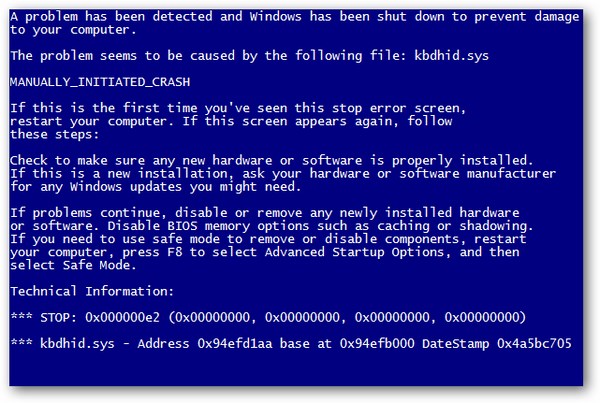
Kenali Penyebab dan Cara Mengatasi Bluescreen Pada Komputer/Laptop

Anda yang menemukan halaman ini mungkin anda yang mengalami Bluescreen pada Kompuer/Laptop anda. Bluescreen atau BSOD adalah istilah yang dikenal luas untuk layar yang ditampilkan Sistem Operasi Windows ketika mengalami kesalahan sistem atau yang disebut Stop Error oleh Windows. Ada beberapa hal yang menyebabkan BSOD muncul, diantaranya driver suatu suatu hardware yang sudak kurang bagus lagi.


Ada beberapa pesan yang disampaikan saat Komputer/Laptop anda mengalami Bluesceen, di anntaranya:

1. MACHINE_CHECK_EXCEPTIO
Pesan error ini disebabkan cacatnya CPU, Power Supply yang kekurangan daya atau rusak, juga ada aktifikas Overclock secara agresif

2. PEN_LIST_CORRUPT
Pesan error ini muncul disebabkan adanya kerusakan pada RAM Komputer/Laptop

3. BAD_POOL_CALLER
Munculnya pesan eroro ini disebabkan adanya kesalahan atau driver yang tidak kompatible

4. VIDEO_DRIVER_INIT_FAILURE
Ini disebabkan karena terjadi kesalahan pada instalasi driver video card yang kurang sempurna, restart pada saat instalasi atau juga dapt terjadi karena kesalahan saat instalasi driver.

5. IRQL_NOT_LESS_OR_EQUAL (0X000000A)
Pesan kesalahan ini di akibatkan adanya ketidak cocokan drive yang teristall di komputer.
Penyebabnya:
Driver yang tidak cocok/bentrok
Permasalahan pada Audio Card yang meliputi kesalahan konfigurasi atau bug dalam driver sound card
Permasalahan pada Video Card, bisa terjadi akibat Video Card yang di overclock secara berlebihan, atau baru mengganti Video Card dan anda belum menginstall driver video card yang lama dari chipset berbeda

6. NTFS_FILE_SYSTEM atau FAT_FILE_SYSTEM (0X00000024) atau (0X00000023)
Pesan error ini terjadi karena terjadi kerusakan pada Partisi atau File system tetapi bukan terjadi pada Harddisknya.

7. UNIXPECTED_KERNEL_MODE_TRAP (0X0000007F)
Pesan ini disebabkan adanya overclock hardware yang berlebihan, komponen komputer yang terlalu panas, BIOS yang korupt dan memory atau CPU yang cacat.

8. DATA_BUS_ERROR
Kemungkinan di akibatkan memory atau slot memory di matherboard rusak.

9. PAGE_FAULT_IN_NONPAGED_AREA
Ini disebabkan karena adanya kerusakan pada hardware, termasuk memory utama, memory video card, memory di prosesor (L2 Cache)

10. INACCESSIBLE_BOOT_DEVICE
Pesan error ini di akibatkan adanya kesalahan pada jumper harddisk, virus boot sector, driver IDEcontroller yang salah, dan terjadi kesalahan pada chipset driver.

Ada beberapa cara untuk mengatasi masalah Bluescreen di antaranya

Cara Pertama: pastikan menu save mode anda tidak mengalami masalah/crash, gunakan menu save mode, untuk masuk pada save mode, tekan F5 pada saat booting awal dan pilih save mode, lakukan system restore pada windows anda dengan cara:
Start>>All Program>>Accessoris>>System Tool>>System Restore.

Cara Kedua: Men desable kan drive driver hardware anda yang baru dengan cara:
Tekan Tombol Windows+Puse Break secara bersamaan untuk menampilkan system properties Windows anda>>pilih tab Hardware>>Device Manager dan hilangkan/non aktifkan driver yang baru anda pasang sebelum terjadi Bluescreen.

Cara Ketiga: Jika Bluescreen di akibatkan oleh virus Trojan, gunakanlah antivirus Portable untuk melacak virus tersebut. Lakukan scan virus tersebut melalui Unremovable storage seperti DVD atau CD.

Sekian dulu share saya mengenai Kenali Penyebab dan Cara Mengatasi Bluescreen Pada Komputer/Laptop Semoga artikel ini menjadi solusi anda.

Source : faridelly.blogspot.com
Read MoreKenali Penyebab dan Cara Mengatasi Bluescreen Pada Komputer/Laptop

Posted in Leave a comment

Apa Penyebab Blue Screen of Death Pada Windows ?

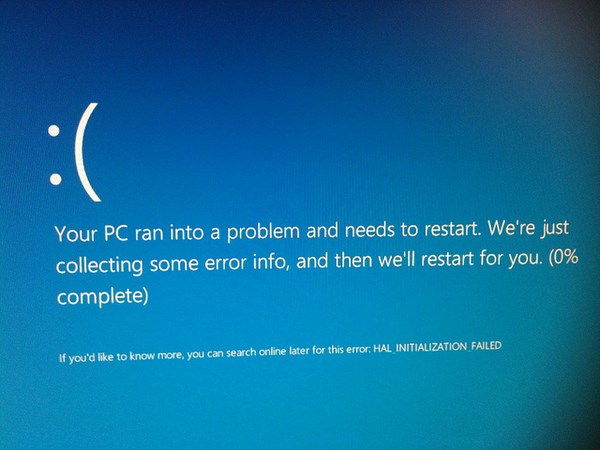
Penyebab Blue Screen of Deat (BSOD) biasanya disebabkan adanya masalah dengan hardware atau software driver pada komputer kamu. Software biasa tidak akan menyebabkan komputer kamu mengalami masalah seperti ini. Penyebab Blue Screen disebabkan oleh masalah hardware atau software dengan tingkat rendah yang berjalan di kernel Windows. Blue Screen terjadi ketika Windows bertemu dengan Error STOP sehingga terjadi kegagalan kritis yang menyebabkan Windows crash dan berhenti bekerja. Satu-satunya yang dapat dilakukan Windows disaat seperti ini hanyalah restart.


Jika kamu sedang mengetik atau mengerjakan tugas lain yang sangat penting dan Blue Screen terjadi maka kamu akan kehilangan data. Kamu tidak memiliki kesempatan untuk menyimpan data karena Blue Screen tiba-tiba akan terjadi dengan cepat dan membuat komputer kamu restart.

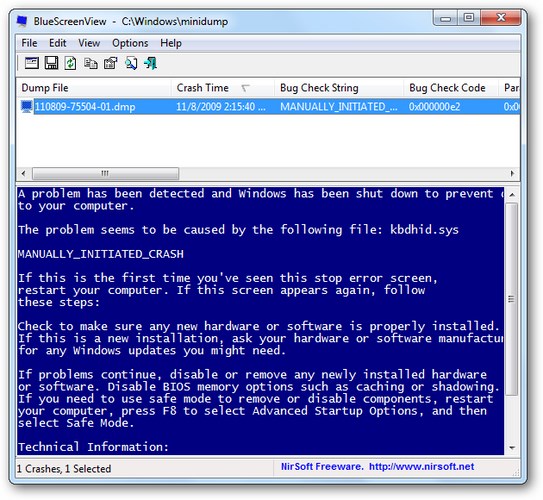
Ketika Blue Screen terjadi, Windows secara otomatis akan membuat Minidump yang menampilkan informasi tentang crash yang terjadi dan menyimpannya di dalam hardisk kamu. Dengan menggunakan minidump, kamu dapat memperbaiki penyebab terjadinya Blue Screen.


Bagaimana Cara Mengatasi Komputer Restart Tiba-tiba Saat BSOD??

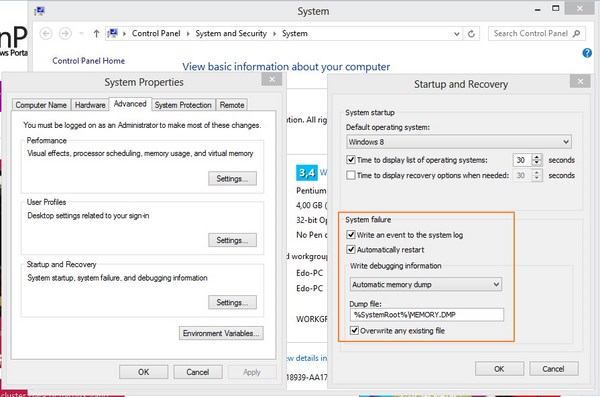
Secara default, Windows akan melakukan restart setiap komputer terkena Blue Screen. Jika komputer mati tanpa alasan yang jelas mungkin itu Blue Screen. Ini benar-benar hal yang sangat menyebalkan, apalagi ketika kamu sedang mengerjakan tugas penting. Namun ada caranya untuk mengatasi komputer tiba-tiba restart ketika Blue Screen. Caranya mudah sekali, kamu cukup membuka System Security>System dan klik Change settings dibagian computer name, domain dan workgroup settings. Setelah itu pilih tab Advanced>Settings pada Startup and Recovery. Kemudian hilangkan centang pada Automatically restart.


Bagaimana Cara Melihat Penyebab BSOD??

Untuk dapat melihat penyebab Blue Screen yang terjadi pada komputer kamu, ada dua cara. Pertama kamu bisa menggunakan software gratis dari NirSoft’s yaitu BlueScreenView dan menggunakan Windows Event Viewer. Kedua cara ini akan melakukan pencarian file minidump yang dibuat Windows ketika Blue Screen selain itu juga akan menampilkan crash yang terjadi pada Windows.


Cara Mengatasi Blue Screen Pada Windows

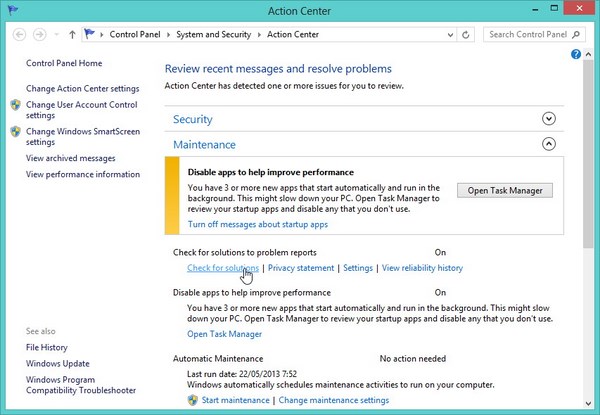
Pada Windows 7 atau Windows versi terbaru, informasi Blue Screen ditampilkan di Action Center. Jika kamu pengguna Windows 7 atau Windows versi terbaru, kamu dapat membukanya dan mengklik Check for Solutions pada menu maintenance. Ini akan membuat Windows memeriksa penyebab Blue Screen dan berbagai error lainnya yang terjadi pada komputer kamu. Dengan begini kamu sudah dapat mengatasi Blue Screen.


Berbagai Cara Mengatasi Blue Screen Pada Windows

Cara diatas adalah salah satu cara mengatasi Blue Screen yang terjadi pada Windows 7, berikut ini ada beberapa cara lain untuk mengatasi Blue Screen.

System Restore - Jika Blue Screen baru saja terjadi pada komputer kamu maka sebaiknya kamu menggunakan System Restore untuk mengatasinya. Ini akan membuat komputer kamu kembali ke keadaan sebelumnya. Kalau system restore ini berhasil maka kemungkinan Blue Screen terjadi karena kesalahan software.

Scan Malware - Malware yang menembus jauh ke dalam Windows apalagi jika sampai di kernel Windows sebuah tingkat dimana hal paling rendah di Windows dapat menyebabkan tidak stabilnya sistem. Solusi untuk mengatasi ini dengan melakukan scan antivirus terhadap malware.

Install Update Driver - Sebuah driver yang salah install atau tidak diupdate dapat menyebabkan crash. Download driver terbaru dari perusahaan hardware komputer kamu, mungkin ini akan memperbaiki masalah BSOD.


Boot ke Safe Mode - Jika komputer kamu mengalami BSOD ketika dinyalakan, kamu bisa masuk ke Safe Mode. Pada Safe Mode, Windows hanya mengambil driver-driver yang penting. Jika kamu salah menginstall driver yang menyebabkan BSOD, dengan Safe Mode kamu dapat menguninstallnya.

Periksa Masalah Hardware - Blue Screen dapat terjadi ketika kegagalan hardware terjadi dari komputer. Caranya dengan mengetikkan Memory Diagnostics Tool pada Start Menu atau mungkin komputer kamu terlalu panas dan kekurangan fan.

Install Ulang Windows - Ini adalah pilihan terakhir yang bisa kamu lakukan adalah menginstall ulang komputer kamu. Dengan cara ini, sistem akan terbangun dari awal dan tidak akan ada kerusakan. Jika kamu tetap mengalami Blue Screen berarti permasalahannya ada di hardware.

Sebuah komputer yang jarang sekali muncul Blue Screen misalkan saja dua tahun sekali, ini bukan masalah yang harus kamu takutkan. Namun bila komputer kamu sering sekali mengalami Blue Screen, sebaiknya kamu harus cepat mengatasinya.

Source : winpoin.com
Read MoreApa Penyebab Blue Screen of Death Pada Windows ?

Posted in Leave a comment

Pengertian dan Perbedaan Monitor CRT, LCD, LED dan Plasma


Monitor CRT (Cathode Ray Tube) atau sering dipanggil "monitor tabung" merupakan monitor yang disusun dengan mengunakan tabung sinar katode, yang lebih dapat dikenal dengan bentuknya besar. Meskipun monitor CRT tetap diproduksi, banyak pengguna yang meninggalkan monitor cembung dengan alasan bentuknya yang besar dan berat sehingga memerlukan ruang ekstra untuk menempatkan monitor.

Monitor CRT cenderung merusak mata dan juga melelahkan mata jika bekerja terlalu lama didepannya. Hasil penelitian juga menyebutkan pengguna yang cenderung terlalu lama bekerja didepan monitor jenis ini akan mempercepat penuaan secara fisik karena dapat memicu pertumbuhan uban menjadi lebih cepat akibat radiasi yang ditimbulkan olehnya.

Kelebihan Monitor CRT

Harga relatif lebih murah
Warna lebih akurat dan tajam
Resolusi monitor fleksibel
Perawatan mudah
Bebas dead pixel, ghosting dan viewing angle 

Kekurangan Monitor CRT

Konsumsi listrik yang lebih besar
Sinar radiasi yang berakibat kurang baik untuk manusia, baik otak, mata dan sel rambut
Bergantung pada refreshrate
Rentan distorsi, glare dan flicker
Dimensi yang besar dan berat sehingga memakan banyak ruang


Monitor LCD (Liquid Crystal Display) adalah monitor yang di susun dengan menggunkan 'cairan cristal', sehingga menjadi bentuk yang ramping, dan memberikan efek pada display yaitu lebih banyak warna di bandingkan dengan monitor jadul (CRT). Cara kerja monitor LCD yakni kristal cair di dalamnya disusun seperti sandwich antara potongan kaca terpolarisasi. Lampu neon dibelakang panel memancarkan cahaya yang melewati substrat pertama. Muatan listrik membuat sel-sel kristal menyelaraskan nada yang berbeda memungkinkan cahaya untuk lulus melalui substrat kedua. Hasilnya adalah warna yang menakjubkan yang ditampilkan pada layar, jadi tidak ada tabung katoda, tidak ada lagi radiasi, tidak ada lebih banyak kepala atau sakit mata.

Kelebihan Monitor LCD 

Kualitas gambar lebih jernih dan tajam dari monitor CRT
Sinar yang dipancarkan oleh LCD tidak melelahkan mata
Konsumsi listrik lebih hemat
Pengaturan display user frendly atau mudah
Dimensi yang tipis dan ringan sehingga menghemat ruang

Kekurangan Monitor LCD 

Layar LCD cenderung lebih sensitif
Viewing angle terbatas, colour depth terbatas dan gradasi warna kurang
Tampilan gambar baik hanya di resolusi native-nya
Response time dan ghosting
Harga lebih mahal, perlu perawatan ekstra hati-hati dan dead pixel


Monitor LED (Light Emitting Diode) memiliki teknologi yang sama dengan LCD dengan pengembangan lebih lanjut dari LCD yang memiliki efek display peningkatkan pada warna yang ditampilkan yaitu lebih banyak variasi warnanya. Karena penggunaan Light Emitting Diode sebagai back-sumber cahaya, dari sebelumnya monitor LCD menggunakan CCFL (Cold Cathode Fluorescent Lamp) sebagai sumber cahaya di belakang. Pada beberapa tipe LED memiliki fungsi dan fitur yang lebih lengkap dibandingkan LCD, seperti kemampuan digital touch screen, Digital TV internet, Digital TV tuner. Monitor LED mampu menghemat konsumsi listrik hingga 40 – 70% dibandingkan dengan LCD dengan kemampuan menghasilkan gambar yang sangat tajam.

Kelebihan Monitor LED 

Kontras gambar yang sangat tajam hingga jutaan pixels
Konsumsi listrik yang lebih hemat dibandingkan dengan LCD
Usia pemakaian LED lebih pajang
Ukuran yang lebih slim lebih ringan dari pada LCD
Pencahayaan lebih baik dibandingkan LCD

Kekurangan Monitor LED 

Harga lebih mahal dibandingkan LCD
Layar LED yang lebih tipis cenderung lebih sensitif


Monitor Plasma merupakan jenis monitor yang menggabungkan teknologi CRT dengan LCD. Dengan teknologi yang dihasilkan, mampu membuat layar dengan ketipisan menyerupai LCD dan sudut pandang yang dapat selebar CRT. Plasma adalah sebuah layar datar emisif dimana cahaya dihasilkan oleh fosfor yang tereksitasi oleh sebuah pelepasan muatan plasma antara dua layar datar. Gas yang dilepaskn tidak melepaskan merkuri. 

Monitor plasma (Panel Display Plasma) menggunakan warna penuh panel datar fosfor untuk menampilkan gambar-gambar, sehingga kombinasi dan reproduksi warnanya yang dihasilkan sangat baik dan interaktif. Meskipun demikian masih jarang yang menggunakan Monitor Plasma karena harganya yang cukup tinggi.

Kelebihan Monitor Plasma 

Display plasma hampir menyerupai kemampuan monitor CRT, dengan contrast ratio tinggi (10.000 : 1)
Reproduksi warna sangat baik dan level black rendah
Hampir tidak ada reponse time dan sudut pandang (viewing angle) sangat baik
Bentuk ramping

Kelemahan Monitor Plasma 

Harga relatif mahal
Memiliki ukuran pixel pitch yang besar
Memiliki bobot yang sangat besar
Konsumsi daya dan operasional suhu yang tinggi
Cell plasma untuk perwakilan tiap pixel gambar hanya memiliki fungsi on/off sehingga reproduksi warna jauh lebih terbatasi dibandingkan tipe CRT ataupun LCD.

Source : info-tipstrik.blogspot.com
Read MorePengertian dan Perbedaan Monitor CRT, LCD, LED dan Plasma

Posted in Leave a comment